| |
 |
| |
|
Características :
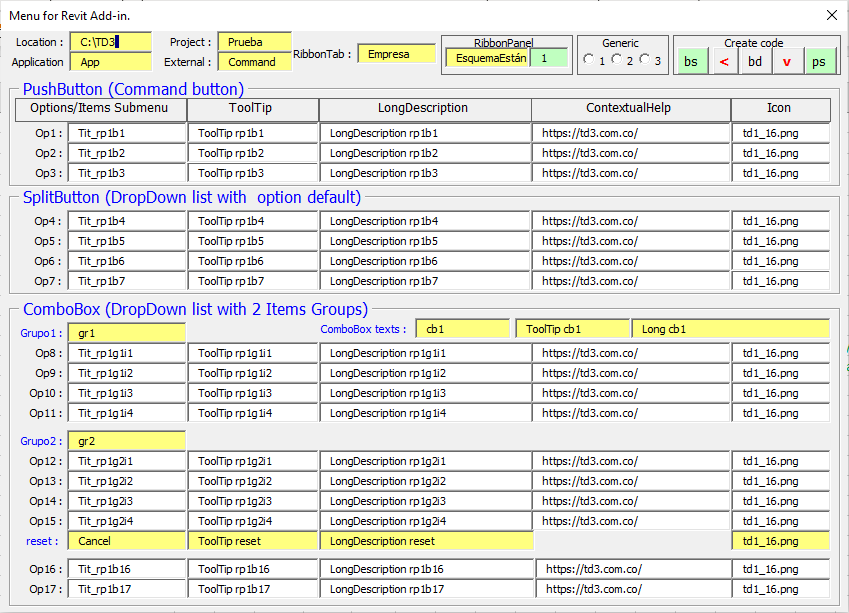
- Formulario principal para incorporación de opciones/comandos.
- En este ejemplo se pone una nomenclatura estándar para ver la estructura total del constructor de código, así :
_rp#b# : rp# = RibbonPanel#, b# = botón#
- Por cada RibbonPanel se pueden insertar hasta 3 PushButtons independientes, 1 SplitButton y 1 ComboBox.
- Inicialmente el SplitButton puede tener hasta 4 comandos. El ComboBox tiene 2 grupos de hasta 4 items y puede estar acompañado de hasta 2 PushButtons.
|
|
|
Contenido :
- Location : ruta de ubicación de carpeta en disco : nombre creado en Visual Studio.
- Project : Nombre del proyecto creado en Visual Studio.
- Application: nombre de namespace en Visual Sutdio. Default = App.
- External : nombre de clase para comandos externos. Default = Command.
- RibbonTab : título para pestaña principal en Revit.
- RibbonPanel: título de cada submenú (rp) de opciones/comandos del usuario.
- Generic: botones que permiten modificar el esquema requerido.
- Create code : botones para procesar datos y crear archivos de código.
|
|
|
Operación :
- Rellenar/verificar todos los recuadros según las necesidades : son claves los del encabezamiento y dentro de estos, el # de RibbonPanel debe ajustarse para cada nuevo panel (submenú).
- Botones Generic :
- Si ContextualHelp o Icon aparecen en blanco : aplicar las opciones 2/3 para poner un vínculo o archivo genérico. No se admiten recuadros vacíos en estas 2 columnas.
- Se aplica la opción 1 cuando se quiere procesar el esquema base total (bs = BaseScheme).
- Botones Create code :
- v : Usar el formulario auxiliar para entrada de datos.
- < : Activar el esquema básico (bs)
- bs (Base Scheme) : procesar datos de esquema base total.
- > : Activar el esquema parcial (ps)
- bd (Base Design) : ejemplo sobre diseño de un esquema parcial
- ps (Partial Scheme): procesar datos para el esquema de botones seleccionados.
|
|
| |
Requiere detalles sobre estos temas ? : |
|
|
| |

